
AWS Trusted Advisor 결과 등록
공통 사항
아직 진단할 계정을 등록하지 않았다면 AWS 진단 가이드 페이지를 따라 계정을 등록해주세요.
진단 계정 등록 시 인증 방법(IAM Role 등)을 등록하였다면 기본값이 있고, 그렇지 않다면 진단 창에서 1회성으로 입력하여 진단 가능합니다.
(가능하면 일관된 계정 정보 조회를 위해 진단 계정 목록에서 인증 방법을 업데이트 해주세요.)
계정 진단 페이지에서 첫 진단 회차는 "최초 진단"으로 선택되어 있습니다.
(최초 진단 결과 등록 기간은 계정 등록일로부터 30일입니다.)
1. 진단 방법
진단 결과 등록은 각 팀의 팀 관리자(Team Admin)와 진단 계정 담당자(Assigned Member)만 가능합니다.
아래 절차를 따라하세요:
➡ 계정 진단 페이지로 이동합니다.
➡ 계정 진단 및 결과 입력에서 진단할 계정을 선택합니다.
➡ 진단 도구(Tools)에서 "Trusted Advisor" 버튼을 클릭합니다.
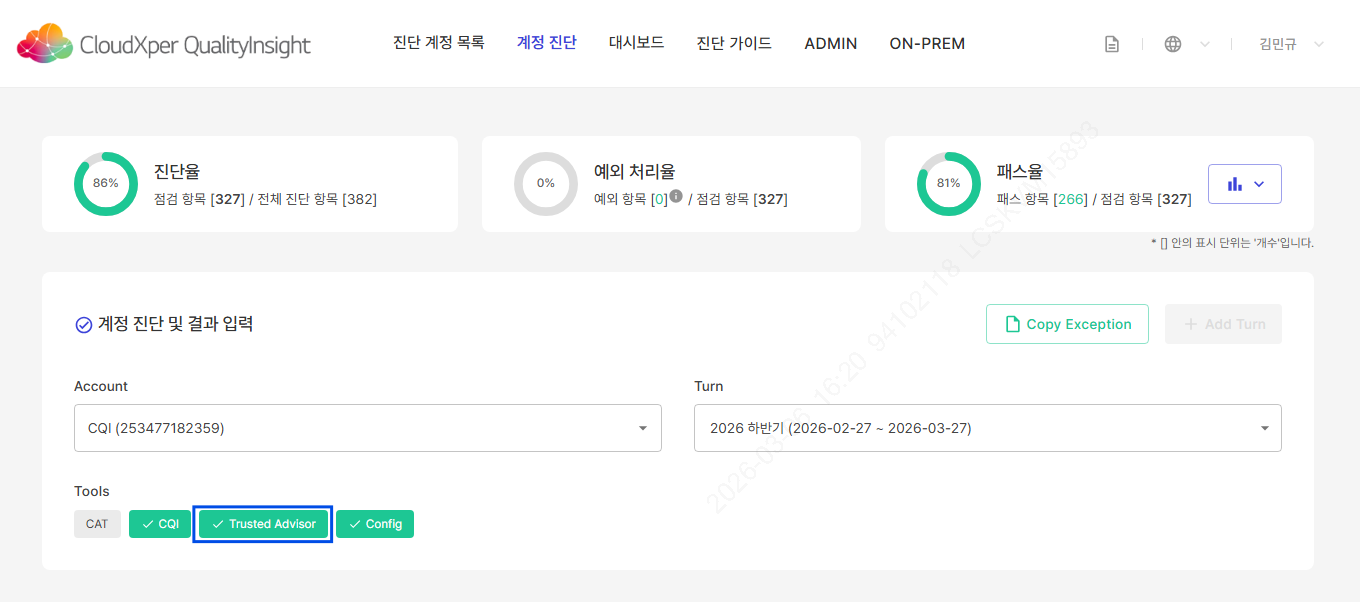
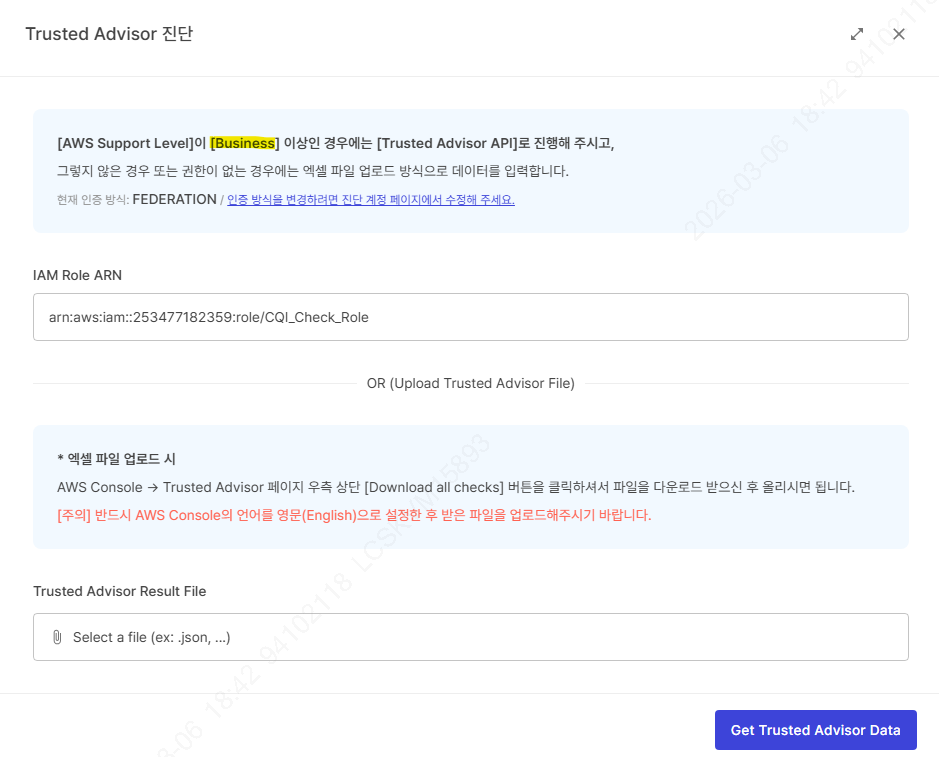
➡ 다음 두 방식 중 하나를 선택하여 진단 결과를 조회합니다.
진단 계정의 AWS Support Plan이 "Business" 이상인 경우
- 진단 계정의 인증 방식에 맞는 자격 증명 데이터를 입력하고 "Get Trusted Advisor Data" 버튼을 눌러 결과를 불러옵니다. (결과를 불러오기까지 1~3분이 소요됩니다.)
진단 계정의 AWS Support Plan이 "Basic 또는 **Developer"**인 경우
- 진단 계정의 AWS Console에 로그인합니다.
- 검색창에
Trusted Advisor검색 후 Trusted Advisor 페이지로 이동합니다. - 상단 메뉴에서 언어 설정을 "영문"(Englist US)으로 설정합니다.
- Trusted Advisor 페이지 우측 상단의 "Download all checks" 버튼을 클릭하여 결과 엑셀을 다운로드합니다.
- CQI 서비스로 돌아와 Trusted Advisor 진단 창에서 하단의 Upload Trusted Advisor File에 다운로드한 엑셀 파일을 업로드합니다.
Trusted Advisor 상태(Status) 설명
각 체크 항목에는 다음 4가지 AWS 원본 상태가 있으며, CQI는 아래와 같이 판정합니다:
| 상태 | 색상 | CQI 판정 | 설명 |
|---|---|---|---|
| ok | 🟢 | PASS | 리소스가 권장 임계값 이내이거나 Best Practice를 준수하는 상태 |
| warning | 🟡 | FAIL | 리소스가 권장 임계값에 근접하거나 Best Practice를 부분적으로 위반한 상태 (검토 권장) |
| error | 🔴 | FAIL | 리소스가 권장 임계값을 초과했거나 Best Practice를 명백히 위반한 상태 (즉시 조치 권장) |
| not_available | ⚫ | NO_RESULT | 체크가 평가되지 않았거나(미실행·데이터 수집 불가) 계정에 적용 불가하여 결과를 만들 수 없는 상태. |
참고 — 조회 방식별 차이: Support Plan이 Business 이상이어서 SDK로 자동 조회하는 경우, 응답에는 위 원본 상태 문자열이 따로 없고 CQI 판정(PASS / FAIL)만 산출됩니다. 이때 조회된 리소스가 없으면 곧바로 PASS로 처리됩니다.
(
ok/not_available같은 원본 상태 문자열은 주로 엑셀 업로드 방식에서 확인됩니다.)
2. 결과 저장
조회된 Trusted Advisor 결과를 확인하고, 하단의 Insert Data를 클릭하여 결과를 입력합니다.
결과가 정상적으로 업로드되면 Trusted Advisor 버튼이 녹색으로 변하고 일부 진단 결과 및 점검률이 업데이트됩니다.
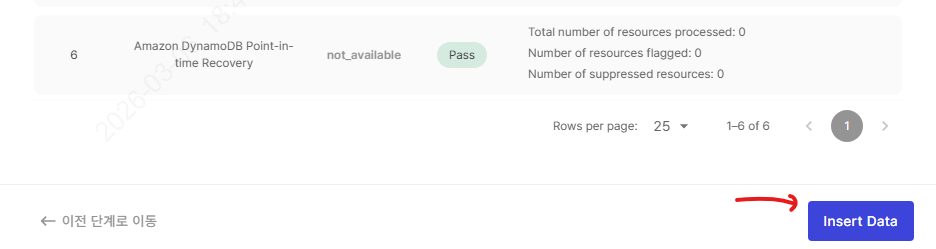
진단 결과를 다시 입력하고 싶을 시, 위 과정을 반복하면 기존 결과에 업데이트 됩니다.
 AWS
 GCP - Cloud Shell
 Azure - Cloud Shell